

Makine Çevirisi
Crowdin ile bütünleştirilmiş makine çeviri motorları, Google Çeviri ve AutoML Translation, Microsoft Translator ve diğerleri gibi hizmetlerden çeviri önerileri sağlar.
MT suggestions are displayed in the Editor’s Automated Suggestions section in the order of the engines’ configuration dates. To prioritize a specific engine’s suggestions, configure that engine first.
Ayrıca MÇ motorlarını kullanarak Otomatik Çeviri gerçekleştirebilirsiniz.
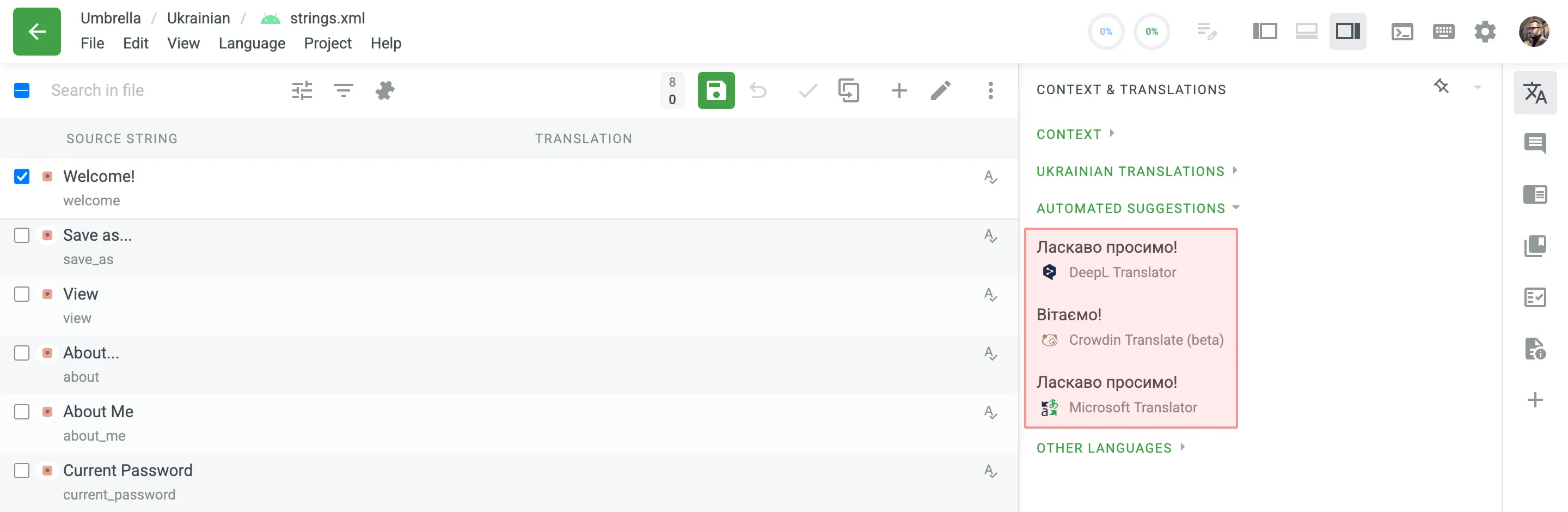
Varsayılan olarak, makine çevirileri her proje için etkinleştirilir, ancak proje üyelerinin bunları kullanabilmesi için çeviri motorlarının yapılandırılması gerekir. Eğer belirli projeler için bu seçeneği etkisizleştirmek istiyorsanız, Proje Ayarları’nda Makine çevirisi önerilerini göster işaretini kaldırın.
Makine çeviri motorlarını yapılandırmak için şu adımları izleyin:
- Profilinizin ana sayfasını açın ve sol kenar çubuğundaki MÇ’yi seçin.
- Yapılandırmak istediğiniz MÇ motorunun yanındaki simgesine tıklayın ve Düzenle’yi seçin. Alternatif olarak, sadece gerekli MÇ moturuna çift tıklayın.
- Seçilen çeviri motorunun kimlik bilgilerini girin.
- (İsteğe bağlı) Gelişmiş ayarlar’ı genişletin ve Projelerde ve dillerde kullan seçeneklerini yapılandırın:
- MÇ Kullanılabilirliğini Dillerle Sınırla: MÇ motorunun çeviri sağlaması gereken dilleri seçin. Alternatif olarak tüm desteklenen dilleri etkinleştirmek için boş bırakın.
- MÇ Kullanılabilirliğini Projelerle Sınırla: MÇ motorunu kullanmak istediğiniz projeleri seçin. Alternatif olarak tüm projelerde etkinleştirmek için boş bırakın.
- Güncelle’ye tıklayın.
Crowdin Translate is Crowdin’s own machine translation engine, so it works without an API key or a third-party account. Önerilerini oluşturmak için Genel Çeviri Belleğinden yararlanır ve Genel Çeviri Belleğini kullan seçeneği etkinleştirilmiş projeler için veya deneme süresi sırasında kullanılabilir.
When configuring Crowdin Translate, you can adjust the following setting:
- Multiple Translations: Generates four translation suggestions for each string instead of one.
Go to Windows Azure to access your Microsoft Translator API subscription key. Translator Metin API, 2.000.000 çevrilmiş karakter içeren ücretsiz bir katman sunar.
When configuring the Microsoft Translator, you can adjust the following settings:
- Özel Model: Çevirileri genel model yerine kendi Microsoft Translator modelinizle üretir. Enter the model identifier.
- Kaynak Konumu: API anahtarınızla ilişkilendirilmiş bölgeyi ayarlar. Specify it when the location is other than
global.
DeepL API is accessible only with the DeepL API Free and Pro subscription plans (For developers tab). Navigate to the DeepL Pro Account page to get a unique Authentication Key. DeepL API planının bu özelliği sağlayan tek plan olduğunu lütfen unutmayın.
If you’re subscribed to a different subscription plan, you can switch to the DeepL API plan in your personal account settings. DeepL also provides a simulator that allows you to check your Authentication Key in action.
When configuring the DeepL Translator, you can adjust the following settings:
- Tone: Sets the level of formality DeepL uses. Applies only to the languages that support formality.
- Model type: Selects the DeepL models used for translation. Latency optimized is the fastest. Prefer quality optimized and Quality optimized use next-generation models, which are slower and cover fewer languages. For a language pair those models do not cover, you still get a translation from the classic models.
- Tag handling: Defines how DeepL processes markup in the source text. Select XML or HTML to match your source files. Read more about Inline Tags and Machine Translation.
- Tag handling version: Controls how DeepL positions tags in the translation. Version 2 improves tag placement.
- Use context: Sends additional context, such as the file or string context, to DeepL to improve translations of short texts like product names, article headlines, or UI elements.
- Stil kuralı: DeepL hesabınızda tanımlanan bir yazma stilini uygular. Works only when the target language matches the language of the style rule.
- Çeviri belleği: Bölümleri eşleştirmek için DeepL çeviri belleğinden önceden onaylanmış çevirileri yeniden kullanır.
- Çeviri belleği eşleşme eşiği: Bir bölümün yeniden kullanılması için ulaşmak zorunda olduğu en az eşleşme yüzdesini 0 ile 100 arasında ayarlar. Defaults to 75.
- Custom instructions: Steers the translation with your own guidance, for example Keep brand names untranslated. Enter one instruction per line, up to 10 instructions of 300 characters each. Applies to these target languages: German, English, Spanish, French, Italian, Japanese, Korean, and Chinese.
The DeepL Translator can use glossaries, style rules, and translation memories from your connected DeepL account to keep your terminology and translations consistent. Crowdin’de her türden birkaç kaynağı yapılandırabilir ve her birine belirli diller veya dil çiftleri atayabilirsiniz.
To configure a DeepL resource, follow these steps:
- Select a glossary, style rule, or translation memory from the respective drop-down menu. These lists are automatically populated from your connected DeepL account.
- From the drop-down menu next to it, select the languages or language pairs the chosen resource should apply to.
- (İsteğe bağlı) Aynı türden başka bir kaynağı yapılandırmak için simgesine tıklayın ve yukarıdaki adımları tekrarlayın. Bir kaynak yapılandırmasını kaldırmak için simgesine tıklayın.
- Güncelle’ye tıklayın.
ModernMT Gerçek zamanlı çeviri API’sine Gerçek zamanlı veya Döngüdeki İnsan abonelik planlarıyla erişilebilir. Navigate to the ModernMT Dashboard to get your License key. If you’re subscribed to a different subscription plan, you can switch to the Real time or Human-in-the-loop plan via the Manage Plan page.
Amazon Translate’in ücretsiz sürümü 12 ay boyunca kullanılabilir. Sonrasında, çevrilen karakter sayısı için ödeme yapmanız gerekecektir. Crowdin, Amazon Translate tarafından sağlanan Standart Metin Çevirisi türünü kullanır. Read more about available Amazon Translate pricing options.
Read more about obtaining your access key needed for Amazon Translate integration.
When configuring Amazon Translate, you can adjust the following settings:
- AWS Bölgesi: Amazon Translate kaynaklarınızın bölgesini ayarlar (örneğin,
us-east-2). Specify it first to load your terminologies. - Terminologies: Applies your custom terminology to the translations. Select a terminology, then select the Languages it applies to. Başka bir terminoloji yapılandırmak için simgesine tıklayın.
Bir IAM kullanıcısının Amazon Translate’i Crowdin’de kullanılacak şekilde kurması için gereken en düşük kapsamlar nelerdir?
The minimal IAM scopes required depend on whether you’re using terminologies or not:
Without terminologies:
{ "Version": "2012-10-17", "Statement": [ { "Effect": "Allow", "Action": "translate:TranslateText", "Resource": "*" } ]}With terminologies:
{ "Version": "2012-10-17", "Statement": [ { "Effect": "Allow", "Action": [ "translate:TranslateText", "translate:GetTerminology", "translate:ListTerminologies" ], "Resource": "*" } ]}Alternatively, you can use the AWS managed policy: TranslateReadOnly, which provides the necessary read-only access to Amazon Translate.
Google Çeviri’yi kullanmak için etkin bir faturalandırma profiline sahip Google Cloud hesabınız olmalıdır. Bulut Çeviri, kullanıma göre aylık olarak fiyatlandırılır. Learn more.
Bütünleştirme amacıyla gerekli API anahtarını elde etmek için şu adımları izleyin:
- Go to Google Cloud Console. Varolan Google Cloud hesabına oturum açın veya yeni bir tane oluşturun.
- Select an existing project or add a project using the New Project.
- Go to API & Services > Library and search for Cloud Translation API.
- Click Enable.
- Go to API & Services > Credentials and click Create credentials > API key.
- Copy the API key and click Close.
AutoML Çevirisi’ni kullanmak için etkin bir faturalandırma profiline sahip Google Cloud hesabınız olmalıdır. Google AutoML Translation, çeviri için kaç karakter gönderdiğinize bağlı olarak aylık olarak fiyatlandırılır. Learn more.
Bir hizmet hesabı anahtarı oluşturmak ve bütünleştirme amacıyla gerekli kimlik bilgilerini elde etmek için şu adımları izleyin:
- Go to Google Cloud Console. Varolan Google Cloud hesabına oturum açın veya yeni bir tane oluşturun.
- Select an existing project or add a project using the New Project.
- Go to API & Services > Library and search for Cloud AutoML API.
- Click Enable.
- Bir sonraki adım, bir hizmet hesabı özel anahtar çifti oluşturmaktır. Hizmet hesabı Crowdin tarafından kullanılır. Uygulamalar, yetkili API çağrıları yapmak için hizmet hesaplarını kullanır.
Kimlik doğrulamayı ayarlamak ve özel anahtarınızı oluşturmak için şu adımları izleyin:
- Go to API & Services > Credentials.
- Click Create credentials > Service account.
- In the Service account name field, enter a name that describes what this service account will do.
- Click Create and continue.
- From the Role list, select Project > Cloud Translation API Editor and click Continue.
- Click Done.
- In the API & Services > Credentials, click on the created service account.
- Switch to the Keys tab.
- Click Add key > Create new key.
- JSON’u seçin ve Oluştur’a tıklayın. Anahtarınızı içeren bir JSON dosyası bilgisayarınıza indirilecektir.
Google Cloud AutoML Özel Sözlük Yapılandırması
Bölüm başlığı “Google Cloud AutoML Özel Sözlük Yapılandırması”Google Cloud AutoML özel sözlük, etki alanına özgü terminolojinizi sürekli olarak çevirmenizi sağlar.
Google Cloud AutoML özel sözlüğünüzü yapılandırmak için şu adımları izleyin:
- Profilinizin ana sayfasını açın ve sol kenar çubuğundaki MÇ’yi seçin.
- Google AutoML Translation motorunun yanındaki simgesine tıklayın ve Düzenle’yi seçin.
- JSON kimlik bilgilerinizi yükleyin.
- (İsteğe bağlı) Kaynak Konumunuzu belirtin (örn. us-central1). Kimlik bilgileriniz ve kaynak konumunuz belirlendikten sonra Sözlük ve Özel Model açılır menüleri doldurulur.
- (İsteğe bağlı) İlgili açılır menüden Sözlüğünüzü seçin.
- (İsteğe bağlı) Özel Modelinizi seçin ve gerekirse özel model ile Crowdin dilleri arasındaki dil eşlemesini yapılandırın.
MÇ motoru kimlik bilgilerinizi belirttikten sonra, sistem otomatik olarak benzersiz bir MÇ motoru kimliği atar. Later on, you can use these IDs in API requests for auto-translation via machine engines.
MÇ motoru kimliğini, motor ayrıntılarını açtıktan sonra profilinizin Makine Çevirisi sekmesinde bulabilirsiniz.
Alternatif olarak, MÇ motoru kimliklerinizi API aracılığıyla da alabilirsiniz.
HTML Etiketleri Görüntüleme ayarınıza ve dosya biçiminize bağlı olarak, Düzenleyici satır içi etiketleri basitleştirilmiş, numaralandırılmış bir biçimde gösterebilir (örneğin, <a href="https://ornek.com">Örnek</a> yerine \<0>Örnek\</0>). Bu sadece Düzenleyicideki bir görüntüleme seçeneğidir. Bu, Crowdin’in makine çevirisi motoruna aktardığı biçim değildir.
Bir dizgi makine tarafından çevrildiğinde Crowdin, Düzenleyicide gösterilen basitleştirilmiş etiketler yerine orijinal kaynak dosyanızdaki satır içi işaretlemeyle çalışır. Makine çeviri motorları, bu işaretlemeyi nasıl ele aldıklarına göre farklılık gösterir: bazıları, çevrilen bölüm içindeki etiketleri yeniden konumlandırır ve bunların yerleşimi, bir motordan diğerine farklılık gösterebilir. Bu aynı zamanda genel çeviri kalitesini de etkileyebilir.
Eğer bir MÇ önerisindeki etiketler beklenmedik bir sırada veya konumda görünüyorsa, bu genellikle Crowdin ayarı yerine seçilen motorun satır içi işaretlemeyi nasıl işlediğini yansıtır.
MÇ motorları yeni özellikler veya modellerle güncellendiğinde, Crowdin’de önbelleğe alınan çeviriler artık en son çeviri yeteneklerini yansıtmayabilir. To display updated translations in the Editor’s Automated Suggestions section, clear the MT engine cache. Crowdin bu dizgiler için önbelleklenmiş MÇ önerilerini sakladığından, Düzenleyicide belirli dizgileri zaten görüntülediyseniz bu özellikle yararlı olabilir.
Önbelleklenmiş bir MÇ önerisi, Düzenleyicideki motorun logosunda bir geçmiş simgesiyle işaretlenir. En son ne zaman yenilendiğini görmek için simgenin üzerine gelin (örneğin, Son güncellenme: 7 saat önce).
To clear the cache for your configured MT engine, follow these steps:
- Profilinizin ana sayfasını açın ve sol kenar çubuğundaki MÇ’yi seçin.
- Listede gerekli MÇ motorunda simgesine tıklayın.
- Click Clear cache.
Alternatif olarak, gerekli MÇ motorunu açın ve ayarlarının sol alt kısmındaki Önbelleği temizle’ye tıklayın.
If you need to pause or stop using any of the configured MT engines, follow these steps:
- Profilinizin ana sayfasını açın ve sol kenar çubuğundaki MÇ’yi seçin.
- Gerekli MÇ motorunun yanındaki simgesine tıklayın ve Düzenle’yi seçin. Alternatif olarak, sadece gerekli MÇ moturuna çift tıklayın.
- Sağ üstteki, Etkinleştirildi anahtarını kapatın.
- Güncelle’ye tıklayın.
Motorun kimlik bilgileri yerinde kalır, böylece motoru tekrar kullanmaya başlamak için anahtarı istediğiniz zaman tekrar açabilirsiniz.